
El chatbot que figura en esta página tiene dos componentes: por un lado está OpenAssistant, el servicio que nos provee la burbuja de chat y media entre esta y los servidores de OpenAI, donde se resuelven las respuestas a las preguntas del usuario; el segundo componente es la API de OpenAI, responsable de tomar la consulta del usuario, procesar una respuesta en sus propios servidores, y enviarla de regreso a la ventana de chat.
Sobre OpenAssistant
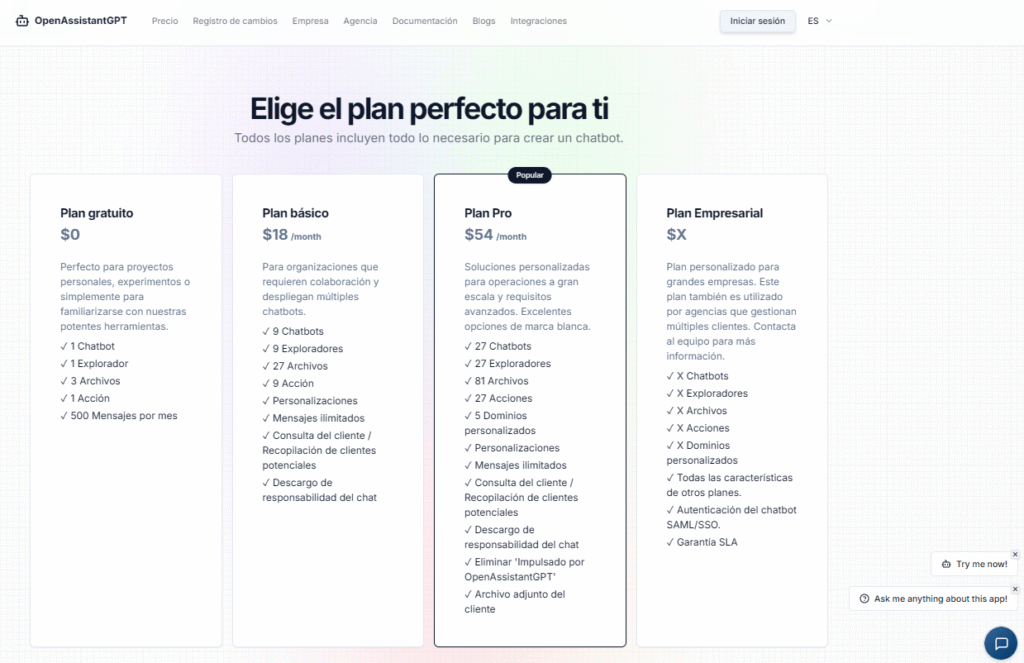
En su versión gratuita, la herramienta nos permite contar con 500 mensajes al mes y un solo chatbot. Además, sólo es posible conectarlo a una página web; si quisiéramos vincularlo con WhatsApp podríamos utilizar ManyChat e integrar la API de OpenAI al servicio de ManyChat para que las respuestas se den en nuestra cuenta de WhatsApp Business. Sin embargo, este flujo de trabajo sólo es posible con un plan pago de ManyChat.
Por eso para esta demostración vamos a utilizar el plan gratuito de OpenAssistant, que nos permite importar un asistente desarrollado en la plataforma de OpenAI. Esto quiere decir que las respuestas del chatbot las va a dar un modelo de lenguaje de esa empresa: ChatGPT.
Sobre la API de OpenAI
ChatGPT tal como lo vemos en línea es un servicio que brinda OpenAI a través de una plataforma propia. Todas las interacciones en la plataforma de OpenAI están regladas en la forma en que OpenAI determina. Pero ¿qué pasa si quisiéramos utilizar los servicios de OpenAI dentro de nuestras propias aplicaciones o nuestros sitios web? Para eso existe la API, a la cual accederemos a través de: https://platform.openai.com/
Una API (application programming interface, o interfaz de programación de aplicaciones) nos permite acceder a la tecnología de una empresa (WhatsApp Business para enviar mensajes personalizados o ChatGPT para dar respuestas) con fines y objetivos personalizados. En este caso, el objetivo personalizado que tenemos es tener a ChatGPT dando respuestas en el contexto de nuestra propia página web.
Tutorial de OpenAssistant
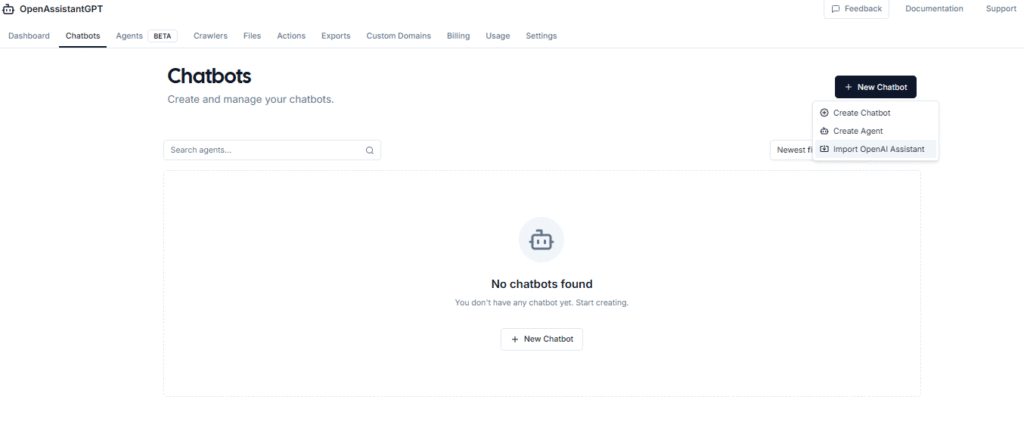
Pasos a seguir:
- Acceso al Sitio Web: Dirigite a la página principal de OpenAssistantGPT a través de tu navegador web:
https://www.openassistantgpt.io/. - Proceso de Registro:
- Localizá y hacé clic en el botón de registro, usualmente denominado “Sign Up” o “Get Started”.
- Completá el formulario de registro proporcionando una dirección de correo electrónico válida y estableciendo una contraseña segura. Alternativamente, podés usar una opción de registro a través de servicios como Google o GitHub si está disponible.
- Verificación de Correo Electrónico:
- Una vez completado el registro, la plataforma te enviará un correo electrónico de verificación a la dirección proporcionada.
- Accedé a tu bandeja de entrada, abrí ese correo y hacé clic en el enlace de confirmación para activar tu cuenta.
- Creación de un Nuevo Chatbot:
- Tras iniciar sesión en tu nueva cuenta, vas a acceder a un panel de control o “Dashboard”.
- Buscá la opción para crear un nuevo chatbot, que puede denominarse “Create Chatbot”, “New Agent” o similar.
- Configuración Inicial:
- Asignale un nombre a tu chatbot.
- Se te solicitará que configures su comportamiento inicial. Esto puede incluir un mensaje de bienvenida, la selección de un modelo de IA subyacente o la carga de documentos de conocimiento (si la plataforma lo permite). Seguí las instrucciones en pantalla para establecer la configuración básica.
- Obtención del Código de Inserción (Embed Code):
- Una vez que el chatbot esté configurado, navegá a la sección de publicación o instalación, comúnmente etiquetada como “Embed”, “Install” o “Publish”.
- La plataforma va a generar un fragmento de código en formato HTML y JavaScript. Este es el código que tenés que copiar e insertar en el sitio web donde querés que aparezca el chatbot.